
Desvendando os Looks: Seu Novo Jeito de Analisar Dados
No mundo dos dados, cada clique conta. O Looker te dá superpoderes para não ter que refazer consultas toda hora. Um Look é basicamente um relatório que você salva, uma foto do momento exato da sua análise de dados, pronta para ser consultada de novo e de novo.
Pense nele como um atalho inteligente: ele captura sua consulta, visualiza os dados e deixa tudo pronto para você analisar, visualizar e compartilhar. E o melhor: ele se atualiza sozinho sempre que os dados mudam. Isso significa que seus relatórios estarão sempre fresquinhos, sem precisar de nenhum esforço extra.
Looks podem ser usados sozinhos ou turbinar seus dashboards, tornando o trabalho em equipe mais rápido e eficiente. Eles são a base para análises que realmente rodam no piloto automático.
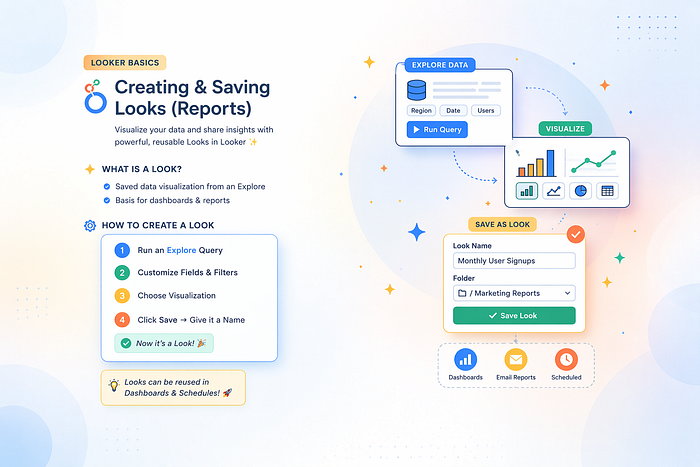
O Que Raios é um Look?
Simplificando, um Look no Looker é:
- Uma consulta ou exploração salva, montada com campos descritivos (dimensões) e métricas (medidas), com filtros aplicados.
- Apresentado de forma visual, como uma tabela, gráfico de barras, pizza, etc.
- Super reutilizável: pode ser compartilhado, agendado para enviar por e-mail ou adicionado a dashboards.
- Sempre dinâmico: ele se atualiza automaticamente cada vez que você o visualiza, garantindo que você veja os dados mais recentes.
Exemplo rápido: Um analista de vendas pode criar um Look com "Receita Total por Região" e salvá-lo para a reunião mensal, sem ter que montar tudo de novo.
Como Criar Seu Primeiro Look Passo a Passo
Passo 1: Encontrando a Área de Exploração
Primeiro, acesse sua conta no Looker. Lá em cima, clique em "Explore". Agora, escolha a área de dados que te interessa, como "Pedidos", "Clientes" ou "Análise de Vendas". Essas "Explores" são conjuntos de dados prontos para você navegar e consultar.
Passo 2: Escolhendo os Campos Certos (Dimensões e Medidas)
No menu lateral esquerdo, você vai achar:
- Dimensões: Campos que descrevem seus dados (ex: região, data, nome do produto).
- Medidas: Campos numéricos ou agregados (ex: contagem de pedidos, soma de vendas, preço médio).
Clique nas caixinhas dos campos que você quer ver. Por exemplo, selecione "Região" (dimensão) e "Receita Total" (medida). O Looker já monta sua consulta no fundo.
Passo 3: Refinando com Filtros (Opcional)
Quer focar em algo específico? Use os filtros! Você pode filtrar por data (ex: "Pedidos dos últimos 30 dias") ou combinar vários filtros para uma análise mais profunda. Filtros são ótimos para relatórios recorrentes, usando opções como "última semana" ou "este trimestre".
Passo 4: Executando a Consulta
Clique em "Run" (ou no ícone ▶️). O Looker vai buscar os dados e mostrar os resultados em formato de tabela. Se a consulta demorar, lembre-se de limitar as linhas ou adicionar mais filtros para agilizar.
Passo 5: Deixando os Dados Bonitos com Visualizações
Com os dados na tela, vá para a aba "Visualization". Escolha o tipo de gráfico que mais faz sentido: Tabela, Gráfico de Barras, Linha, Pizza, Mapa, ou um valor único (KPI). Depois, personalize cores, legendas, e ajuste eixos para deixar tudo super claro.
Passo 6: Lapidando os Detalhes dos Dados
Antes de salvar, você pode renomear colunas para facilitar a leitura, ordenar os resultados como preferir, ou até criar cálculos personalizados. Formate números como moeda ou porcentagem para um visual mais profissional. Um cálculo útil é dividir a receita total pelo número de pedidos para ver o valor médio de cada pedido diretamente no Looker.
Passo 7: Salvando Seu Look
Tudo pronto? Clique no ícone de engrenagem (⚙️), vá em "Save" e depois "Save as a Look". Dê um nome claro para o seu Look (ex: "Receita Mensal por Região") e, se quiser, adicione uma descrição. Escolha se quer salvar em uma pasta pessoal ou compartilhada.
Dica de ouro: Use pastas compartilhadas para que sua equipe possa acessar facilmente. É um ganho e tanto para o trabalho colaborativo.
Passo 8: Acessando e Reutilizando Seus Looks
Para ver o que você salvou, vá em "Browse" → "Folders". Navegue até a pasta onde salvou e clique no seu Look. A mágica acontece: cada vez que você abre, os dados são atualizados automaticamente!
Passo 9: Integrando Looks em Dashboards
Quer dar um upgrade? Abra ou crie um Dashboard, clique em "Edit" → "Add Tile" → "From a Look". Busque o Look que você salvou e adicione-o. Pronto! Seu Look vira uma peça do dashboard que se atualiza sempre.
Passo 10: Agendando e Compartilhando Relatórios
Para automatizar a entrega, clique na engrenagem (⚙️) e depois em "Schedule". Escolha o formato (CSV, XLSX, PDF, imagem), defina a frequência (mensal, semanal, diária) e adicione os destinatários. O Looker enviará os relatórios atualizados automaticamente.
Melhores Práticas para Looks Top!
- Use nomes claros e descritivos para seus Looks.
- Prefira pastas compartilhadas para facilitar a colaboração.
- Mantenha suas consultas eficientes, evitando campos desnecessários.
- Sempre que possível, reutilize métricas já definidas no LookML para garantir consistência.
- Faça uma limpeza regular, removendo Looks que não são mais utilizados.
Exemplo Prático: Relatório de Retenção de Clientes
Objetivo: Acompanhar quantos clientes retornam versus quantos são novos a cada mês.
Como fazer:
- Explore: "Pedidos"
- Dimensões: "Tipo de Cliente", "Mês do Pedido"
- Medida: "Contagem de Pedidos"
- Visualização: Gráfico de Linha
- Filtro: "Mês do Pedido" nos últimos 12 meses.
- Salve como: "Tendências de Retenção Mensal".
Pronto! Você tem um relatório que se atualiza sozinho todo mês.
Conclusão
Criar e salvar Looks no Looker é um jeito esperto de otimizar seu trabalho com dados. Ele torna a análise mais rápida, consistente e colaborativa. Dominando os Looks, você abre as portas para criar dashboards incríveis, agendar relatórios e até customizar métricas complexas, construindo uma base sólida para suas iniciativas de Business Intelligence.

chat_bubble Comentários (0)
Nenhum comentário ainda. Seja o primeiro a comentar!
Deixe seu comentário