
Looker: Organize seu Conteúdo e Controle Acessos Facilmente
No mundo da análise de dados, o volume de dashboards, Looks e Explores no Looker pode crescer exponencialmente. Sem uma estratégia de organização, os usuários podem se sentir perdidos, e a governança dos dados pode ficar comprometida. É aí que entram as Pastas (antigos Spaces) e os Controles de Acesso no Looker. Essas ferramentas são essenciais para estruturar, gerenciar e proteger seu conteúdo analítico, garantindo que as equipes encontrem o que precisam sem complicação ou riscos à segurança.
Desvendando a Organização de Conteúdo no Looker
A organização de conteúdo no Looker gira em torno de três pilares principais:
- Pastas (ou Spaces): São os recipientes lógicos onde você guarda dashboards, Looks e outros conteúdos compartilhados. Elas funcionam como diretórios, ajudando a separar o que é pessoal do que é compartilhado com a equipe ou a organização inteira.
- Controles de Acesso: Permissões que definem quem pode ver, editar ou gerenciar cada item dentro de uma pasta. Isso garante que cada usuário tenha o nível de acesso adequado ao conteúdo.
- Conteúdo Pessoal vs. Compartilhado: A distinção clara entre o trabalho individual em andamento e os recursos disponíveis para toda a equipe ou empresa.
Juntos, esses elementos criam um ambiente de Business Intelligence (BI) organizado, seguro e propício à colaboração.
O Que São Pastas (Spaces) no Looker?
As Pastas no Looker (que antes chamávamos de Spaces) são como pastas de arquivos no seu computador, servindo para guardar e organizar dashboards, Looks e outros ativos compartilhados. Elas ajudam a separar seu espaço de trabalho pessoal, pastas de equipe e coleções de toda a organização.
Tipos de Pastas no Looker:
- Pasta Pessoal: Cada usuário tem uma automaticamente. Por padrão, só o próprio usuário (e os administradores) pode acessá-la. É o lugar ideal para rascunhos, testes de visualizações ou dashboards em andamento.
- Pasta Compartilhada: Acessível por múltiplos usuários ou grupos. É a escolha comum para dashboards de equipes ou departamentos. As permissões podem ser configuradas no nível da pasta.
- Pastas de Grupo ou Departamento: Pastas criadas por administradores para organizar conteúdo por unidades de negócio (ex: Marketing, Finanças, Vendas). Podem ser aninhadas na pasta compartilhada para uma estrutura mais clara.
- Pasta “Compartilhada” de Nível Superior: A pasta central que contém todas as subpastas compartilháveis entre equipes. Geralmente, apenas administradores podem alterar sua estrutura.
Criando e Gerenciando Pastas
Para criar uma pasta, administradores ou usuários com as permissões corretas devem navegar até Browse → Shared. Lá, basta clicar em New Folder, dar um nome (como “Dashboards de Vendas”) e definir as permissões de acesso. Uma boa prática é usar nomes claros e manter a hierarquia de pastas simples (1 a 2 níveis de profundidade) para facilitar a descoberta. Evite duplicar dashboards; prefira usar links compartilhados.
Um exemplo de estrutura clara seria:
Shared
│
├── Sales
│   ├── Regional Dashboards
│   └── Monthly Reports
│
├── Marketing
│   ├── Campaign Analysis
│   └── Social Media Metrics
│
└── Finance
    ├── Revenue Reports
    └── Expense Tracking
Entendendo os Controles de Acesso
O modelo de acesso a conteúdo no Looker é baseado em pastas. Isso significa que as permissões definidas em uma pasta são herdadas por todos os dashboards e Looks dentro dela. Cada pasta pode ter diferentes níveis de permissão, como “View” (Ver), “Edit” (Editar) e “Manage Access” (Gerenciar Acesso).
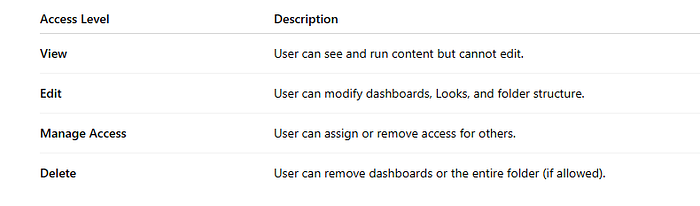
O acesso pode ser concedido a usuários individuais, grupos (o método preferencial) ou funções (indiretamente, via grupos). Por exemplo, o grupo “Equipe de Vendas” pode ter acesso de “Edição” à pasta “Dashboards de Vendas”, enquanto o grupo “Executivos” teria apenas acesso de “Visualização”. Pastas pessoais são privadas por padrão, enquanto pastas compartilhadas exigem permissão explícita.
Gestão e Governança de Conteúdo
À medida que o uso do Looker cresce, a organização do conteúdo se torna um desafio. Implementar políticas de governança de conteúdo é fundamental. Isso inclui:
- Definir uma Estratégia Clara de Pastas: Alinhe a estrutura de pastas com as funções de negócio (Departamental, por Projeto, Global).
- Usar Grupos para Controle de Acesso: Evite gerenciar permissões por usuário; utilize grupos como “Analistas”, “Executivos”, “Desenvolvedores” e “Equipes Departamentais”.
- Controlar a Propriedade de Dashboards: Atribua donos claros para relatórios importantes e incentive o movimento de conteúdo finalizado para pastas compartilhadas.
- Padronizar Convenções de Nomenclatura: Use um formato consistente, como [Departamento] – [Propósito] – [Data ou Frequência].
- Arquivar ou Excluir Conteúdo Obsoleto: Revise e limpe dashboards não utilizados regularmente para evitar acúmulo. Ferramentas como o explore System Activity → Content Usage podem ajudar a identificar conteúdo inativo.
Exemplo de Design de Pastas e Acesso
Para uma empresa de médio porte, uma estrutura de pastas ideal seria:
Shared
│
├── Executive Dashboards
│   └── Company KPIs
│
├── Sales
│   ├── Territory Reports
│   └── Performance Dashboards
│
├── Marketing
│   ├── Campaign Reports
│   └── SEO Analytics
│
└── Data Development
    ├── Testing Space
    └── Sandbox
A configuração de acesso, como ilustrado em 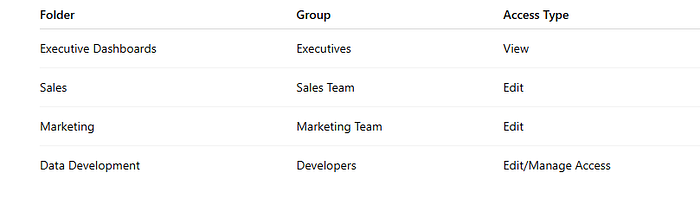
Dicas de Admin para Gerenciamento Eficiente
Administradores podem otimizar a gestão utilizando a API ou SDK do Looker para automatizar atualizações de permissão. Auditorias regulares de acesso ao conteúdo, via dashboards de System Activity → Folder and Content Access, são recomendadas. Incentive uma cultura de “publicar uma vez, compartilhar muitas”, evitando a duplicação de dashboards e instruindo os usuários a guardarem o conteúdo finalizado em pastas compartilhadas.
Transição de Spaces para Pastas
Em versões mais antigas do Looker, usava-se o termo “Spaces”. Agora, eles foram renomeados para “Pastas”, mas a funcionalidade principal permanece a mesma. Ao migrar de versões legadas, é crucial atualizar referências antigas, validar permissões e links, e treinar os usuários na nova terminologia.
Conclusão
Uma estratégia bem definida de organização de conteúdo no Looker é sinônimo de clareza, consistência e colaboração. Ao utilizar pastas de forma eficaz, definir os controles de acesso corretos e manter práticas sólidas de governança, você previne o caos, garante a segurança dos dados e aprimora a experiência analítica em toda a sua organização. Lembre-se: a força da análise de dados reside não apenas nos dados e dashboards, mas em garantir que as pessoas certas encontrem e confiem nos insights corretos, no momento certo.

chat_bubble Comentários (0)
Nenhum comentário ainda. Seja o primeiro a comentar!
Deixe seu comentário