
Liberte o Poder dos Seus Dados: Interatividade no Looker
Pode parecer que dashboards estáticos são suficientes para mostrar um monte de números, mas a real mágica acontece quando eles se tornam interativos. É aí que a análise de dados realmente ganha vida e o usuário assume o controle. No Looker, a interatividade permite que você explore, filtre e aprofunde nos dados sem precisar mexer uma linha de código SQL ou em consultas complexas. Ao dominar filtros, cross filters e drill-downs, você transforma um dashboard engessado em uma jornada de descobertas, capacitando todo mundo a encontrar os insights que procura.
Neste guia, vamos desmistificar como usar essas ferramentas incríveis no Looker de forma que realmente faça a diferença.
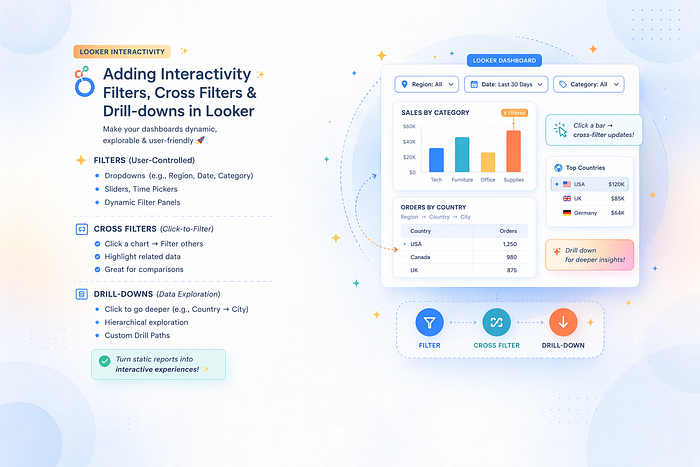
O Que Significa Interatividade no Looker?
Interatividade, aqui, é dar aos usuários o poder de decidir quais dados eles veem e como os veem. Chega de visuais fixos! Agora, a galera pode:
- Filtrar resultados com base em critérios claros (pense em datas, regiões ou produtos específicos).
- Clicar em elementos visuais para ativar filtros cruzados em todo o dashboard.
- Aprofundar nos dados para ver detalhes, registros específicos ou informações relacionadas.
Essas funcionalidades tornam os dashboards do Looker mais envolventes, personalizáveis e focados em autoatendimento. Perfeito para quem quer respostas rápidas e precisas.
1. Mandando Bem com Filtros no Looker
O Que São Filtros?
Filtros são seus melhores amigos para refinar os dados que aparecem em um Look ou Dashboard. Quer ver as vendas de um período específico ou de uma região em particular? É só filtrar. Você pode adicionar filtros em dois níveis:
- Nível de Look: Cada relatório tem seus filtros dedicados.
- Nível de Dashboard: Um filtro que afeta vários elementos ao mesmo tempo.
Como Adicionar Filtros no Looker
- Abra seu Look ou Dashboard.
- Clique em Filters → Add Filter.
- Escolha um campo (tipo Data, País, Produto).
- Selecione o tipo de filtro ideal: Dropdown para opções fixas, Range para períodos ou números, ou Text input para buscas personalizadas.
- Aplique e salve.
Pronto! Seu dashboard agora vai mudar dinamicamente conforme o filtro é selecionado.
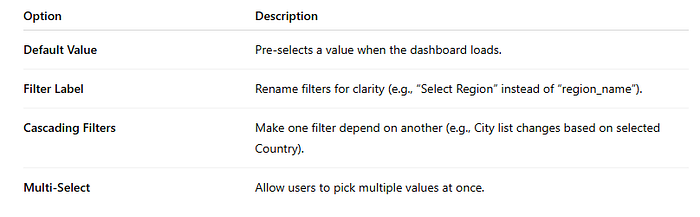
Dando um Toque nos Filtros
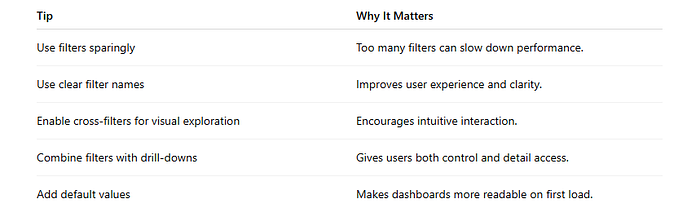
Você pode ajustar o comportamento dos filtros para facilitar a vida de quem usa. Lembre-se: menos é mais. Muitos filtros podem confundir e deixar o dashboard lento.
2. Desbloqueando a Interatividade com Cross Filters
O Que São Cross Filters?
Os Cross Filters levam a interatividade para o próximo nível. Com eles ativados, um simples clique em um elemento do gráfico (tipo uma barra ou fatia de pizza) já filtra todo o dashboard automaticamente. Imagina clicar na barra "América do Norte" de um gráfico de receita e ver todas as outras visualizações se ajustarem instantaneamente para mostrar apenas dados dessa região? É isso!
Essa feature transforma seus dashboards em verdadeiras ferramentas de exploração de dados, sem a necessidade de criar caixas de filtro manualmente para cada cenário.
Como Habilitar o Cross Filtering
- Abra seu Dashboard no Looker.
- Clique no menu de três pontos (⋮) no canto superior direito.
- Selecione Edit Dashboard.
- Ative a opção Cross-filtering.
- Salve o dashboard.
Agora, qualquer clique em um ponto de dado (barra, linha, fatia, etc.) aplicará um filtro em todos os outros elementos.
Como os Cross Filters Funcionam
Quando você clica em um elemento de gráfico, o Looker automaticamente passa esse valor como filtro para todos os outros visuais. Um indicador de filtro ativo aparecerá no topo do dashboard. Um novo clique remove o filtro. Isso ajuda a analisar subconjuntos de dados instantaneamente, sem ter que criar novos filtros ou Looks.
3. Mergulhando Fundo com Drill-Downs no Looker
O Que São Drill-Downs?
Drill-downs permitem que você clique em um valor dentro de uma visualização ou tabela para explorar os dados mais detalhados por trás dele. É como descascar camadas de informação, passando de um resumo para o nível de transação individual.
Por exemplo, clicando em "Vendas Q4 2025", você pode ver os pedidos individuais, nomes de clientes ou detalhes de produtos que compõem esse total.
Como Configurar Drill-Downs
Drill-downs geralmente são definidos na camada de modelagem do Looker, o LookML, usando o parâmetro drill_fields.
dimension: order_id {
  type: string
  primary_key: yes
  drill_fields: [user.name, user.email, product.name, product.category]
}
Isso instrui o Looker a mostrar detalhes do usuário e do produto quando um order_id é clicado.
Ativando Drill-Downs em Explores e Dashboards
Se o seu modelo LookML suportar drill-downs, você poderá usá-los automaticamente em:
- Explores: Clique em qualquer campo para ver detalhes relacionados.
- Looks: Clique em células de tabelas ou pontos de gráficos para dados detalhados.
- Dashboards: Aprofunde em elementos específicos para abrir a visão detalhada ou outro dashboard linkado.
Uma dica de ouro: você pode configurar drill-downs para linkar a outro Look, Dashboard ou URL externo, facilitando a navegação entre diferentes relatórios.
Melhores Práticas para Dashboards Interativos
Criar dashboards que contam uma história, mas que também permitem que os usuários façam suas próprias perguntas interativamente, é o objetivo.
Exemplo: Dashboard Interativo de Vendas Globais
Imagine um Dashboard Global de Vendas com:
- Um mapa mostrando vendas por país.
- Um gráfico de barras com as categorias de produtos mais vendidas.
- Um gráfico de linhas com as tendências de receita mensal.
Para torná-lo interativo:
- Adicione filtros de Data e Região no topo.
- Ative o cross-filtering para que clicar em um país mostre detalhes apenas daquela região em todos os gráficos.
- Configure drill-downs no mapa para que, ao clicar em um país, você veja os dados de pedidos individuais.
Assim, você terá um dashboard dinâmico, autoexplicativo e totalmente interativo.
Conclusão
Adicionar interatividade no Looker com filtros, cross filters e drill-downs transforma seus dashboards de meros visuais estáticos em ferramentas analíticas poderosas. Com essas funcionalidades, os usuários ganham autonomia para explorar dados, os dashboards se tornam mais envolventes e as equipes conseguem tomar decisões mais rápidas e embasadas. Comece com filtros simples, habilite o cross-filtering para um controle visual aprimorado e implemente drill-downs para insights detalhados. Seus dashboards no Looker nunca mais serão os mesmos!

chat_bubble Comentários (0)
Nenhum comentário ainda. Seja o primeiro a comentar!
Deixe seu comentário