
Looker: Desvendando Seus Dados do Zero
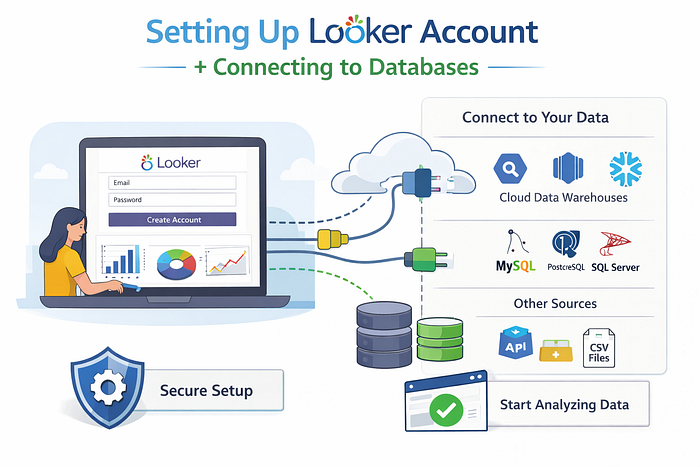
No universo da tecnologia e análise de dados, ter as ferramentas certas para visualizar informações é crucial. Este guia vai te mostrar como tirar o máximo proveito do Looker, desde a configuração inicial até a conexão com seus bancos de dados preferidos.
O Que Você Vai Aprender
- Configurar sua conta Looker do jeitinho certo.
- Conectar o Looker a bancos de dados populares como BigQuery e Snowflake.
- Ajustes essenciais para garantir segurança e performance de ponta.
Ao final, você estará pronto para mergulhar nos seus dados e criar dashboards que realmente fazem a diferença.
Pré-requisitos para Começar
Antes de botar a mão na massa, confira se você tem o seguinte:
- Acesso ao Google Cloud Console ou uma conta Snowflake ativa.
- Permissões de acesso e consulta no seu banco de dados.
- Uma conta Looker (ou um período de teste) ativa.
- Uma noção básica de SQL e como seus dados estão organizados.
Dando o Play: Configurando Sua Conta Looker
Passo 1: Acesse o Looker
Dirija-se ao cloud.google.com/looker e clique em "Get Started" ou faça login direto pelo Google Cloud Console. Se já tiver uma instância, acesse sua URL customizada (tipo `https://suaempresa.looker.com`).
Passo 2: Faça o Login
Utilize suas credenciais do Google Workspace ou seu e-mail e senha. Na primeira vez, você cairá na página inicial do Looker, repleta de dashboards de exemplo.
Passo 3: Adicione Usuários (Opcional)
Vá em Admin > Users > Add User. Aqui, você pode atribuir papéis como Developer, Viewer ou Admin. O Looker suporta autenticação via SSO, LDAP e OAuth.
Conectando o Looker aos Seus Dados
O Looker funciona com conexões ao vivo, o que significa que ele consulta seu banco de dados em tempo real, sem duplicar informações. Isso é ótimo para manter seus dados sempre atualizados.
A. Conectando ao Google BigQuery
Passo 1: Obtenha as Credenciais
Dentro do Google Cloud Console, crie uma Service Account dedicada para o Looker. Conceda a ela as seguintes permissões: BigQuery Data Viewer, BigQuery Job User e BigQuery User. Depois, baixe o arquivo JSON com as chaves dessa conta.
Passo 2: Configuração no Looker
No Looker, navegue até Admin > Connections > New Connection. Selecione "BigQuery Standard SQL". Preencha os campos:
- Connection name: Dê um nome fácil de lembrar, tipo `bigquery_principal`.
- Project ID: O ID do seu projeto no GCP.
- Service Account Key: Cole o conteúdo do arquivo JSON que você baixou.
- Dataset: Pode deixar em branco ou especificar um.
- Max Billing Tier: Geralmente, o padrão funciona bem, mas ajuste conforme o tamanho das suas consultas, se necessário.
Clique em "Test These Settings" para verificar se tudo está ok e, em seguida, em "Add Connection".
Passo 3: Verificação
Vá em "Explore", escolha seu dataset do BigQuery e rode uma consulta simples para testar. Se tudo funcionou, você verá os dados direitinho.
B. Conectando ao Snowflake
Passo 1: Reúna as Informações
Você vai precisar:
- Account name: O nome da sua conta Snowflake (ex: `xy12345.us-east-1`).
- Warehouse: O nome do warehouse.
- Database: O nome do banco de dados.
- Schema: O nome do schema.
- Username e Password: Suas credenciais de acesso.
- Role: (Opcional) O papel de acesso.
Passo 2: Configuração no Looker
Em Admin > Connections > New Connection, escolha "Snowflake". Preencha os detalhes:
- Host: `seu_account.snowflakecomputing.com`.
- Username e Password.
- Database, Schema e Warehouse.
- Role (se aplicável).
Clique em "Test These Settings" e depois em "Add Connection".
Passo 3: Confirme a Conexão
Vá em "Explore", selecione uma tabela e execute uma consulta. Se os resultados aparecerem, parabéns, a conexão está ativa!
Gerenciando e Protegendo Suas Conexões
Para garantir que tudo funcione bem e seguro, lembre-se:
- Criptografia: Todas as conexões usam SSL/TLS.
- Permissões: Siga o princípio do menor privilégio, concedendo apenas acesso de leitura à Service Account do Looker.
- Logs de Auditoria: Ative os logs de consulta no seu banco de dados para monitoramento.
- Connection Pooling: O Looker cuida disso automaticamente para otimizar a performance.
Resolvendo Problemas Comuns
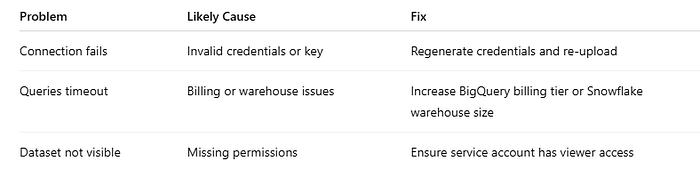
Às vezes, algo pode dar errado, mas a maioria dos problemas é facilmente resolvida com uma verificação nas credenciais ou permissões.
Resumo Rápido
O Looker se integra diretamente aos seus bancos de dados como BigQuery e Snowflake. A configuração é rápida, focando na correta inserção das credenciais no painel de administração. Priorizar segurança e permissões é essencial para um fluxo de trabalho tranquilo.
Com a conexão estabelecida, você está pronto para criar "Explores", "Looks" e "Dashboards" que vão dar vida aos seus dados.

chat_bubble Comentários (0)
Nenhum comentário ainda. Seja o primeiro a comentar!
Deixe seu comentário