
Looker: Seus Relatórios e Alertas No Piloto Automático
No corre-corre do mundo dos negócios, onde os dados mandam, ninguém tem tempo para ficar grudado no painel ou rodando relatórios manualmente todo dia. A galera que toma decisões precisa de informações fresquinhas e entregues na hora certa, seja um resumo das vendas de ontem, um relatório semanal de performance ou um aviso sonoro quando alguma métrica importante der uma derrapada.
É aí que a mágica da automação no Looker entra em cena. Essa ferramenta poderosa oferece recursos incríveis para automatizar relatórios e alertas, mantendo todo mundo informado e pronto pra agir rápido.
Neste guia, a gente vai te mostrar como configurarrelatórios agendados,alertas baseados em dados emecanismos de entrega automática usando as próprias funcionalidades do Looker. O objetivo é simplificar seus fluxos de trabalho e garantir que todo mundo esteja na mesma página, com insights atualizados.
Por Que Automatizar Relatórios e Alertas no Looker?
Automatizar significa que os insights chegam nas pessoas certas, na hora certa, sem nenhum esforço manual. É basicamente fazer os dados trabalharem pra você!
Vantagens que valem ouro:
- Economia de Tempo: Chega de abrir dashboards um por um ou exportar planilhas sem fim.
- Entrega Pontual: Receba relatórios direto no seu e-mail, Slack ou outras ferramentas, na hora que você definiu.
- Visibilidade em Tempo Real: Alertas avisam sua equipe assim que métricas cruciais saem do controle.
- Consistência de Dados: Todo mundo opera com as mesmas informações, sempre atualizadas.
- Controle e Segurança: Gerencie quem vê o quê e como os dados são entregues de forma centralizada.
Não importa se você tá de olho nas vendas diárias, na performance do marketing ou na eficiência operacional, a automação garante quenenhum dado importante passe despercebido.
Como Funciona a Automação no Looker
O Looker oferece duas formas principais de automação:
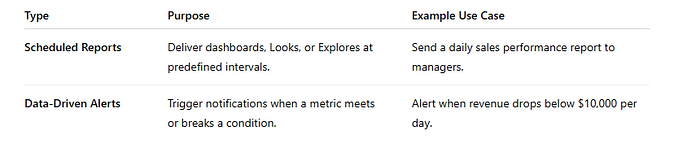
Vamos mergulhar em cada uma delas.
Automatizando Relatórios com Entregas Agendadas
O Que São Entregas Agendadas?
As Entregas Agendadas no Looker permitem que você envieLooks, dashboards ou resultados de Explores automaticamente para usuários ou sistemas externos. Você configura o formato, o destino, o horário e muito mais, tudo sem precisar escrever uma linha de código.
Passo 1: Acessando as Opções de Agendamento
Para configurar um relatório automático:
- Abra qualquer Dashboard ou Look.
- Clique no botão“Schedule” (geralmente um ícone de relógio).
- Configure suas preferências de agendamento.
Passo 2: Configurando as Definições do Agendamento
Aqui está um resumo dos principais campos de configuração:
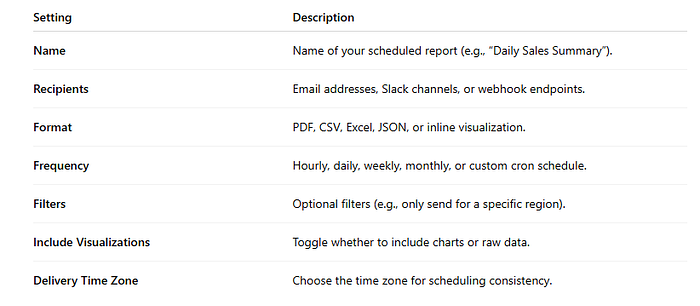
Depois de tudo configurado, é só clicar em“Save All”. O Looker vai começar a enviar o relatório automaticamente conforme o plano definido.
Passo 3: Escolhendo o Destino da Entrega
O Looker suporta diversos canais de entrega:
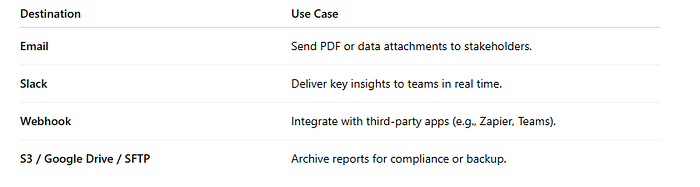
Por exemplo, você pode configurar:
- Umrelatório diário de receita para a diretoria por e-mail.
- Umdashboard semanal de vendas direto no Slack.
- Umaexportação mensal em CSV para um Google Drive compartilhado.
Passo 4: Gerenciando e Editando Agendamentos
Admins e criadores de conteúdo podem gerenciar os agendamentos existentes acessando:
Admin → Schedules
Ou pela seçãoContent → Scheduled Plans.
Lá você pode pausar, editar ou excluir agendamentos, garantindo que a automação esteja sempre precisa e relevante.
Automatizando Alertas no Looker
O Que São Alertas no Looker?
Alertas são gatilhos baseados em dados que avisam os usuários quando certas condições são atingidas. Diferente dos agendamentos fixos, os alertas sãoorientados por eventos – eles só disparam quando os dados mudam de uma forma específica.
Passo 1: Criando um Alerta
Para criar um alerta:
- Abra umdashboardou umavisualização de Explore.
- Passe o mouse sobre a visualização e clique noícone de sino (🔔).
- Defina a condição que deve disparar o alerta.
Passo 2: Definindo os Critérios do Alerta
Você pode especificar:
- Métrica a monitorar (ex: total de vendas, taxa de conversão).
- Condição (ex: está abaixo de, está acima de, aumenta em, etc.).
- Valor limite (ex: receita < 10.000).
- Frequência das verificações (ex: a cada hora ou a cada dia).
Exemplo: Dispare um alerta quando o “Total de Pedidos” cair abaixo de 100 por dia.
Passo 3: Configurando as Preferências de Notificação
Escolha como e onde você quer ser notificado:
- E-mail: Opção padrão para alertas individuais.
- Slack: Para notificações instantâneas para toda a equipe.
- Webhook: Para disparar sistemas externos (ex: PagerDuty, bots de automação).
Você também pode adicionar múltiplos destinatários para garantir que as equipes certas sejam informadas.
Passo 4: Gerenciando Alertas
AcesseAlerts → Manage Alerts para:
- Ver todos os alertas ativos.
- Editar ou pausar regras de alerta.
- Ajustar limites ou destinatários.
Admins também podem visualizaralertas de toda a organização para manter a governança de dados em dia.
Alertas Avançados via API
A API do Looker permite que desenvolvedoresautomatizem e gerenciem alertas programaticamente. Usando a API, você pode criar ou atualizar definições de alerta, recuperar metadados de alertas e disparar fluxos de trabalho externos quando alertas são ativados (via webhooks). Isso possibilita uma integração mais profunda com sistemas de gerenciamento de incidentes e monitoramento customizado.
Exemplo: Usando a API para Recuperar Alertas
curl -H "Authorization: token eyJhbGciOi..." "https://your.looker.instance:19999/api/4.0/alerts"
Este comando retorna uma lista de todos os alertas configurados, incluindo suas condições e destinatários.
Automação via SDK e Ferramentas Externas
Para pipelines de automação mais complexos, utilize oLooker SDK (Python ou Node.js).
Exemplo: Automação com Python SDK
from looker_sdk import init40
sdk = init40()

# Recupera todos os planos agendados
schedules = sdk.all_scheduled_plans()
for plan in schedules:
    print(f"{plan.name} agendado para rodar {plan.crontab}")

# Dispara um plano manualmente
sdk.run_scheduled_plan_once(plan_id=123)
Isso permite disparar relatórios agendados manualmente, monitorar ou logar todos os agendamentos ativos, e integrar o reporting do Looker com pipelines de CI/CD ou de dados.
Boas Práticas para Automação de Relatórios e Alertas
- Nomes Descritivos: “Relatório Diário de Vendas – América do Norte” é melhor que “VendasRelatorio1”.
- Horários de Baixo Tráfego: Agende os processos fora do horário comercial para evitar sobrecargas.
- Auditoria Regular: Remova agendamentos desatualizados e alertas não utilizados.
- Teste Antes de Produzir: Faça verificações manuais antes de ativar alertas.
- Limite de Destinatários: Envie relatórios apenas para quem realmente precisa.
- Dashboards de Atividade do Sistema: Monitore a performance e as estatísticas de entrega de alertas.
- Monitore por API: Integre dados de alertas em ferramentas de monitoramento centralizadas.
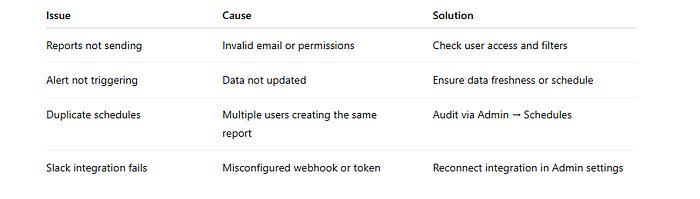
Questões Comuns e Soluções
Segurança e Governança
Automação não significa perder o controle. O Looker garante a governança em todas as etapas:
- Controle de Acesso: Somente usuários autorizados podem criar ou editar agendamentos/alertas.
- Atributos de Usuário: Restrinja a visibilidade dos dados por usuário ou grupo.
- Logs de Auditoria: Monitore quem criou, modificou ou deletou alertas.
- Entrega Segura: Transporte criptografado (HTTPS) e integrações OAuth para ferramentas de terceiros.
Isso garante que, mesmo com insights automatizados, tudo permaneçaseguro, em conformidade e auditável.
Exemplos de Uso
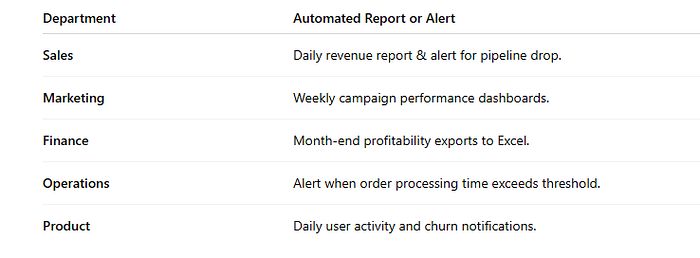
A automação transforma o Looker de uma simples ferramenta de BI em ummotor ativo de entrega de insights.
Conclusão
Automatizar relatórios e alertas no Looker muda a forma como as organizações consomem insights. Em vez de ficarem refrescando dashboards manualmente, as equipes podem confiar no Looker para entregar atualizações e alertas pontuais, exatamente quando são necessários. Isso garante uma tomada de decisão mais proativa.
Desde relatórios executivos diários até alertas de performance em tempo real, a automação traz eficiência, precisão e velocidade para seus fluxos de dados. Ao aproveitar os recursos de agendamento, alerta e API do Looker, você pode manter sua organizaçãosempre ciente dos dados – de forma automática, contínua e inteligente.

chat_bubble Comentários (0)
Nenhum comentário ainda. Seja o primeiro a comentar!
Deixe seu comentário