
Git no Looker: O Segredo Para um Fluxo de Trabalho de Dados Mais Inteligente
Galera, vamos falar de uma parada que turbina o jeito que a gente mexe com dados no Looker: a integração com o Git. Pensa nisso como o seu superpoder para organizar projetos de LookML, garantindo que todo mundo trabalhe junto sem bagunça e que cada mudança seja rastreada e segura. É praticamente o "controle de código" para os seus dados, assim como os devs fazem com software.
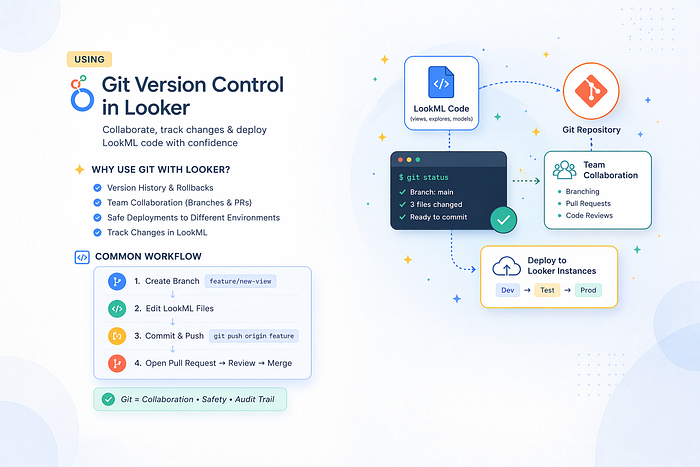
Por Que Usar Git no Looker Faz Sentido?
A real é que ter o Git rodando junto com o Looker traz um monte de vantagens:
- Colaboração Sem Estresse: Vários devs podem mexer no mesmo projeto sem pisar no pé um do outro.
- Histórico Completo: Saiba exatamente quem mudou o quê e quando. Nada de "quem fez isso?".
- Versões Sob Controle: Volte no tempo se precisar, gerencie diferentes versões do seu projeto tranquilamente.
- Implantações Seguras: Lance atualizações para a produção com confiança, sabendo que tudo foi testado.
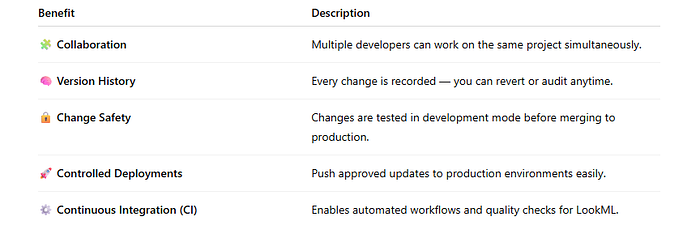
Como Funciona Esse Tal de Git no Looker?
O Looker tem um fluxo de trabalho de Git que é bem parecido com o que já rola no desenvolvimento de software. Basicamente, cada um trabalha na sua estação (modo de desenvolvimento), faz as modificações e manda pra uma "ramificação" pessoal. Depois de testar tudo direitinho, essas mudanças são enviadas e juntadas na "ramificação de produção". O Looker, esperto que é, pega essa versão de produção e mostra pra todo mundo.
O Fluxo Mágico:
- Cada desenvolvedor atua no seu modo de desenvolvimento.
- As alterações vão para uma branch pessoal.
- Após testes, as mudanças são enviadas e mescladas na branch de produção.
- O Looker implanta automaticamente a versão mais recente da branch de produção para todos os usuários.
Configurando o Git no Seu Looker: Mão na Massa!
Pra começar a usufruir dessa maravilha, o processo é mais tranquilo do que parece:
- Ache seu Projeto LookML: Vá em “Desenvolver” → “Gerenciar Projetos LookML” e selecione seu projeto.
- Conecte o Git: Clique em “Configurar Git”. Você pode escolher entre opções populares como GitHub, GitLab, Bitbucket, ou até um repositório customizado via SSH.
- Autenticação na Veia: Use autenticação por chave SSH. Copie a chave pública do Looker e adicione-a nos “Deploy Keys” do seu repositório Git.
- Teste e Confirme: Clique em “Testar Conexão” para garantir que tudo está funcionando. Se der tudo certo, o Looker mostrará sua branch de produção e permitirá que você troque entre branches.
Modos de Trabalho: Desenvolvimento vs. Produção
O Git no Looker opera em dois modos principais para manter a ordem:
- Modo de Desenvolvimento: Aqui é onde a mágica acontece! Os desenvolvedores criam e testam as mudanças no LookML. Tudo fica isolado da produção, permitindo que você edite e comite suas alterações sem medo de quebrar algo para os usuários finais.
- Modo de Produção: Os usuários finais sempre veem o conteúdo mais recente da branch de produção. Só o que foi aprovado e implantado aparece aqui.
Branches: A Liberdade de Criar e Testar
As branches são suas aliadas para trabalhar de forma independente. Pense nelas como cópias do seu projeto onde você pode experimentar sem afetar a versão principal. Quando a mudança estiver pronta e aprovada, ela é integrada de volta.
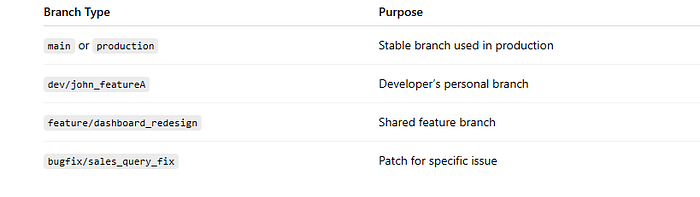
Um Exemplo de Fluxo com Branches:
Imagine o Desenvolvedor A querendo adicionar uma nova funcionalidade. Ele cria uma branch chamada `dev/john_featureA`, faz as alterações no LookML, commita e envia (push). Depois, abre um Pull Request (PR) no GitHub. Após a revisão e aprovação, a branch é mesclada à produção e, finalmente, implantada no Looker.
Commits e Pushes: Salvando e Compartilhando Suas Ideias
No modo de desenvolvimento, quando você mexe nos arquivos, o Looker já fica de olho. Ao clicar em “Commit Changes”, você escreve uma mensagem clara sobre o que fez (ex: “Adicionada medida revenue_per_customer à view orders”) e seleciona os arquivos. Depois de commitar localmente, um clique em “Push” envia essas atualizações para o seu repositório Git remoto.
Implantação em Produção: Liberando as Novidades
Com o código revisado e testado, é hora de colocar no ar. Após mesclar a branch (geralmente via GitHub/GitLab/Bitbucket), vá em “Desenvolver” → “Gerenciar Projetos LookML” e clique em “Implantar para Produção”. O Looker vai buscar a versão mais recente da branch de produção e atualizar o modelo para todos os usuários. Resultado: todos os painéis e explorações já mostram as novidades!
Conflitos de Merge: Quando a Bagunça Acontece (e Como Resolver!)
É normal, especialmente em equipes grandes, que dois desenvolvedores mexam no mesmo arquivo e causem um conflito na hora de mesclar. O Looker te avisa! Você vai usar o editor de conflitos para juntar as partes, verificar se a sintaxe está correta no IDE do Looker, e então commitar e enviar a versão resolvida. A dica de ouro: puxar as mudanças da produção frequentemente ajuda a evitar esses pepinos.
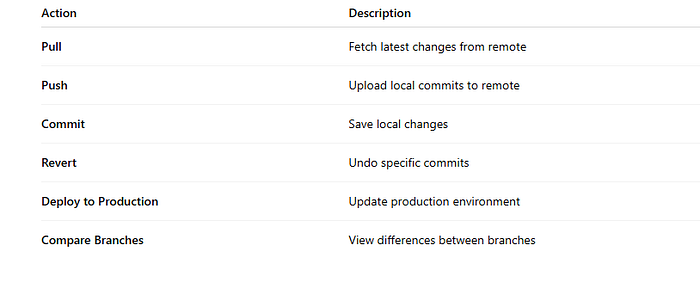
Turbinando o Trabalho em Equipe com Git no Looker
Para que tudo funcione redondinho com a equipe, siga estas boas práticas:
- Cada dev com sua própria branch.
- Mensagens de commit claras e objetivas.
- Uso de Pull Requests (PRs) para revisão.
- Sempre teste em modo de desenvolvimento antes de mandar pra produção.
- Se possível, agende implantações para fora do horário comercial.
Integração Contínua (CI) e Looker Git
Para os mais avançados, é possível integrar o Git do Looker com ferramentas de CI/CD. Isso permite automatizar a validação da sintaxe do LookML, rodar testes antes de mesclar e garantir a qualidade do código. Pense em checagens automáticas que validam seu LookML antes mesmo de ele chegar à produção.
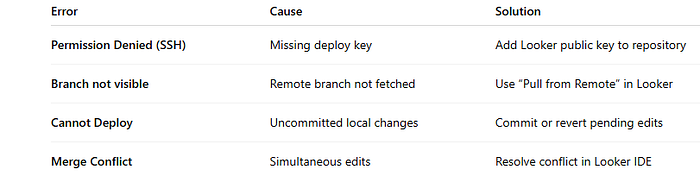
Um Exemplo Prático: Calculando Margem de Lucro
Sua equipe quer adicionar um novo KPI: a margem de lucro. O analista cria uma branch `feature/add_revenue_margin`, adiciona uma nova medida no LookML para calcular `revenue - cost`. Ele commita, testa no Explore, cria um Pull Request. Após aprovação, a branch é mesclada à produção e implantada no Looker. Agora, todos os painéis mostram a “Margem de Receita”!
Estrutura de Repositório Git Para Projetos Looker
Um projeto Looker típico no Git pode ter essa cara:
/models
  ├─ ecommerce.model.lkml
  ├─ marketing.model.lkml
/views
  ├─ orders.view.lkml
  ├─ customers.view.lkml
  ├─ products.view.lkml
/dashboards
  ├─ sales_dashboard.dashboard.lkml
manifest.lkml
.gitignore
README.md
Dica: Use o `.gitignore` para excluir arquivos que não precisam ir para o Git, como pastas de cache.
Melhores Práticas Que Valem Ouro
- Mantenha as branches de desenvolvimento pequenas e focadas.
- Use convenções de nomes claras (ex: `feature/`, `bugfix/`).
- Sempre puxe as mudanças da produção antes de commitar.
- Teste tudo em modo de Exploração antes de mesclar.
- Evite editar direto na produção.
- Documente seus commits com clareza.
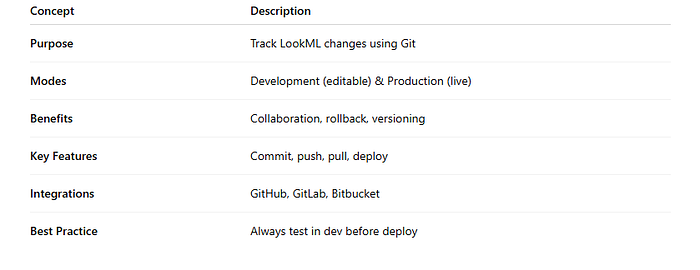
Pontos Chave Para Levar Para Casa
- O Git mantém seu projeto Looker seguro, rastreável e colaborativo.
- Use branches para desenvolvimento isolado.
- Sempre commite e puxe antes de implantar.
- Resolva conflitos de forma proativa.
- Combine com datagroups e CI/CD para uma governança de nível enterprise.

chat_bubble Comentários (0)
Nenhum comentário ainda. Seja o primeiro a comentar!
Deixe seu comentário