Desvendando o Looker: O Guia Essencial de Monitoramento
Na era da escalada de dados, saber como a sua galera tá usando o Looker é crucial. Com um monte de dashboards surgindo, mais usuários entrando e queries ficando cada vez mais complexas, ficar de olho no uso da ferramenta garante que tudo funcione liso, seguro e que a galera realmente abrace o poder da análise. A boa notícia? O Looker tem um jeito nativo de fazer isso com os painéis de Atividade do Sistema (System Activity), uma funcionalidade top que rastreia tudo: comportamento dos usuários, performance das queries, o que tá sendo mais acessado e muito mais.
Neste post, vamos mergulhar nos Explores e Dashboards de Atividade do Sistema para você mandar bem no monitoramento, otimizar seus recursos e manter a casa analítica em ordem.
O que são os Painéis de Atividade do Sistema no Looker?
A Atividade do Sistema é um pacote especial de Explores e dashboards prontos que o Looker oferece. Eles dão aos administradores uma visão profunda sobre como a plataforma está sendo utilizada. Com eles, você mata a curiosidade de:
- Quem tá mais ativo no Looker?
- Quais dashboards são mais vistos ou agendados?
- Quais queries demoram mais pra rodar?
- Usuários ou modelos que geram mais carga de query?
- Como estão performando suas fontes de dados?
Basicamente, é a análise da sua análise – um nível meta para supervisionar sua instância do Looker.
Por que Monitorar o Uso do Looker é Essencial?
Manter o olho no uso do Looker é fundamental por vários motivos:
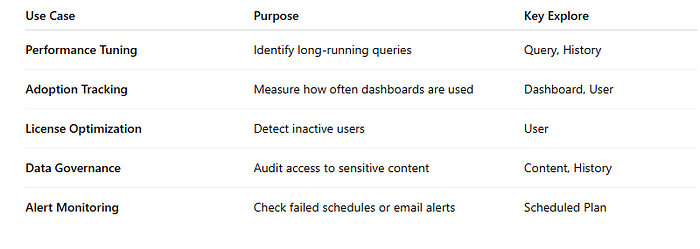
Otimização de Performance
Identifique queries lentas, dashboards pesados e extrações de dados gigantescas que podem ferrar com a performance geral do sistema.
Controle de Custos
Se você usa data warehouses na nuvem, como BigQuery ou Snowflake, queries ineficientes podem sair caro. Monitorar ajuda a usar os recursos de forma inteligente e a economizar.
Governança e Conformidade
Saiba quem acessa quais dados e garanta que dashboards com informações sensíveis sejam compartilhados com quem realmente precisa.
Engajamento e Adoção de Usuários
Entenda quais dashboards e Explores fazem mais sucesso. Isso ajuda a planejar treinamentos, fazer uma limpa no conteúdo e tomar decisões sobre o produto.
Gestão de Conteúdo
Encontre dashboards ou Looks que ninguém usa mais. Arquivar esses itens deixa o ambiente mais limpo e a experiência do usuário melhor.
Acessando a Atividade do Sistema no Looker
Para ter acesso aos painéis de Atividade do Sistema, você precisa ter o perfil de Admin ou acesso ao modelo de Atividade do Sistema. É só navegar em Browse → System Activity.
Lá você encontra uma galera de Explores e dashboards pré-prontos, como:
- History
- User
- Dashboard
- Query
- Scheduled Plan
- Look
- Content Usage
- Performance
Esses painéis rodam em cima de um modelo interno especial que coleta metadados direto do banco de dados do Looker.
Explores e Dashboards Chave da Atividade do Sistema
Vamos dar uma olhada em alguns dos mais valiosos:
Explore de History
O que faz: Rastreia cada query rodada no Looker.
Insights: Quem rodou, quando, quanto tempo levou, erros, e qual dashboard ou Look estava associado. Perfeito pra achar queries caras ou repetitivas que precisam de um tapa no SQL ou nos modelos de dados.
Explore de Dashboard
O que faz: Detalhes sobre os dashboards: quantas vezes foram vistos, quem é o dono.
Insights: Nome, ID, dono, criador, contagem de visualizações, última vez visto, modelos associados. Ótimo pra achar dashboards parados há meses e mandar pra limpeza.
Explore de User
O que faz: Analisa a atividade e o engajamento dos usuários.
Insights: Login, dashboards vistos/criados, frequência de relatórios agendados. Ajuda a ver quais times estão curtindo mais o Looker ou quem anda sumido.
Explore de Query
O que faz: Examina métricas de performance das queries.
Insights: Tempo de execução, conexões usadas, contagem de queries e erros, uso de cache. Indispensável pra achar queries lentas ou caras e otimizar tabelas derivadas ou joins.
Explore de Scheduled Plan
O que faz: Dá um gás na revisão de todas as entregas agendadas.
Insights: Nome do agendamento, dono, destino (email, Slack), frequência, status, última execução. Bom pra achar falhas ou agendamentos duplicados que pesam no sistema.
Explore de Content
O que faz: Visibilidade sobre dashboards, Looks e pastas.
Insights: Tipo de conteúdo, dono, local, permissões, contagem de visualizações. Útil pra identificar conteúdo com acesso muito amplo ou duplicados que podem ser consolidados.
Customizando seus Dashboards de Atividade do Sistema
Além dos painéis que já vêm prontos, você pode customizar tudo pra casar com as necessidades da sua equipe. É só copiar um dashboard existente, colar no seu espaço e sair modificando filtros, visuais, adicionando métricas customizadas (tipo “Tempo Médio de Execução por Dashboard”) e compartilhando com os times certos. Você pode até criar métricas como “Top 10 Dashboards Mais Vistos” ou “Queries com Mais de 30 Segundos de Runtime”.
Análise Avançada com o Modelo System__Activity
Pra quem quer ir além, o modelo System__Activity pode ser explorado direto no Develop Mode ou pela página de Explore. Ele expõe os mesmos Explores mencionados antes, mas te dá a liberdade de:
- Montar seus próprios dashboards customizados.
- Juntar os dados de Atividade do Sistema com metadados da sua empresa (departamentos, cargos).
- Usar LooksML pra monitorar e alertar sobre métricas de performance.
Por exemplo, crie um Explore que mostre o “Tempo médio de execução de queries por usuário nos últimos 30 dias”.
Automatizando o Monitoramento e Alertas
Use os Agendamentos ou Alertas do Looker pra deixar o monitoramento no piloto automático. Mande um email semanal com os 10 dashboards mais lentos, configure um alerta se os erros de query subirem muito, ou avise os Admins quando um plano agendado falhar. É só abrir o painel ou Explore de Atividade do Sistema, clicar em Schedule → Send or Alert, escolher a frequência e pra quem vai.
Melhores Práticas para Monitorar o Uso do Looker
- Monitore com Frequência: Olhe os painéis semanalmente ou mensalmente para pegar os problemas no começo.
- Identifique Dashboards Pesados: Ache os que mais rodam ou consomem recursos e otimize ou use cache.
- Faça Limpeza: Arquive o que não é usado para um ambiente mais ágil e organizado.
- Acompanhe o Engajamento: Incentive equipes com pouco uso a aproveitarem o Looker, compartilhando recursos.
- Audite o Acesso aos Dados: Garanta que só quem precisa tenha acesso a dados sensíveis.
- Configure Alertas: Automatize avisos para erros, falhas de agendamento ou queda de uso.
- Alinhe com a Governança: Incorpore os insights do monitoramento na sua estratégia de governança de dados.
Armadilhas Comuns a Evitar
- Ignorar Métricas: Problemas de performance começam pequenos. Monitorar evita dores de cabeça maiores.
- Excesso de Agendamentos: Muitos agendamentos pesam no sistema. Consolide quando possível.
- Cache Mal Utilizado: Queries repetidas em grandes volumes de dados podem aumentar custos.
- Falta de Limpeza: Conteúdo antigo polui e confunde.
- Esquecer Falhas de Query: Erros não corrigidos podem indicar problemas em campos ou conexões.
Conclusão
Monitorar o uso do Looker com os painéis de Atividade do Sistema é fundamental para ter uma plataforma de análise saudável, eficiente e controlada. Essas ferramentas nativas te dão um raio-x completo de quem usa, como usa e o que precisa de um polimento, permitindo que Admins e desenvolvedores tomem decisões embasadas.
Usando o modelo System__Activity, você vai além dos relatórios prontos e cria uma estratégia de monitoramento proativa que mantém o Looker rápido, seguro e amigável, mesmo com o crescimento do seu universo de dados.

chat_bubble Comentários (0)
Nenhum comentário ainda. Seja o primeiro a comentar!
Deixe seu comentário