
Dashboards no Looker: Guia Completo de Performance e Design
No mundo da tecnologia e análise de dados, um dashboard vai muito além de um amontoado de gráficos. Ele é a ferramenta que conta uma história, capacitando sua equipe a tomar decisões com base em dados de forma rápida e confiante. No Looker, os dashboards são a ponte visual que conecta seu público a insights valiosos.
No entanto, um design confuso ou consultas mal otimizadas podem transformar essa ponte em um obstáculo, travando a performance e confundindo quem usa. Este guia traz as melhores práticas para você criar dashboards no Looker que não são só bonitos, mas também velozes e super funcionais.
Os Pilares de um Dashboard de Sucesso
Um dashboard matador no Looker deve:
- Ser Claro: Insights que qualquer um entende na hora.
- Ser Interativo: Filtros, cross-filters e drill-downs que convidam à exploração.
- Ser Rápido: Consultas que rodam sem enrolação.
- Ser Consistente: Visualizações e cores que seguem um padrão unificado.
Com esses princípios em mente, vamos mergulhar nas dicas de ouro para performance e design.
Otimizando a Performance do Seu Dashboard
1. Menos é Mais: Controle o Número de Tiles
Cada tile (quadro) em um dashboard representa uma consulta separada. Muitos tiles significam muitas consultas, e isso, inevitavelmente, torna tudo mais lento. O ideal é manter seu dashboard focado, se possível, com menos de 10 a 12 tiles. Para isso, combine visuais que falam a mesma língua ou crie dashboards diferentes para cada uso específico.
2. Cache e Refreshes Agendados: Inteligência na Atualização
O Looker já usa cache para acelerar as coisas, mas você pode turbinar isso. Agende atualizações de dados para horários de menor movimento, use dashboards em cache para relatórios rotineiros (como resumos diários) e evite conexões ao vivo desnecessárias para dados estáticos. Por exemplo, programar um refresh de cache diário para as 6 da manhã garante que sua equipe sempre veja dados atualizados sem sobrecarregar as consultas.
3. Consultas Afiadas: Otimize seus Explores
Trabalhe com dados agregados em vez de tabelas de transação bruta. Filtre dimensões ou medidas que não são essenciais e use tabelas derivadas persistentes (PDTs) para cálculos mais complexos. Verifique se os joins nos seus modelos LookML estão bem indexados. Uma dica de ouro: use o Query Inspector do Looker para achar os tiles lentos e dar um trato neles.
4. Filtros Estratégicos: Use Campos Apenas para Filtragem
Em vez de liberar filtros para todos os campos, limite-os aos mais relevantes. Isso simplifica a consulta e acelera o carregamento. Pense em usar "Região" e "Intervalo de Datas" como filtros principais, em vez de incluir cada campo disponível.
5. Cross-Filters com Moderação em Dashboards Pesados
O cross-filtering é poderoso para interatividade, mas pode consumir muitos recursos. Use-o com critério, talvez em dashboards de resumo, mas evite em dashboards com muitos detalhes pesados.
6. Evite Consultas Duplicadas
Quando vários tiles buscam dados parecidos, considere usar Looks compartilhados para reutilizar consultas ou combinar visuais em um único Explore. Usar gráficos multi-séries para agrupar métricas relacionadas em uma só visualização também é uma ótima ideia.
Design Que Conecta: Usabilidade e Estilo
Agora que a performance está em dia, vamos focar no visual e na usabilidade, que são cruciais para um dashboard profissional e fácil de usar.
7. Propósito Claro: O Que Esse Dashboard Resolve?
Todo dashboard deve responder a uma pergunta de negócio específica. Pergunte-se: "Que decisão este dashboard vai ajudar alguém a tomar?". Defina seus KPIs principais e construa tudo em torno deles. Evite adicionar visuais que não contribuam para esse objetivo. Um dashboard de performance de vendas, por exemplo, deve focar em Receita, Taxa de Conversão e Saúde do Pipeline, e não em dados operacionais como o tempo de atividade do sistema.
8. Layout Lógico e Agrupamento Inteligente
Uma boa estrutura melhora a leitura. Siga a regra da hierarquia da informação: no topo, os KPIs chave; no meio, tendências e comparações; na base, tabelas de dados detalhados. Agrupe os tiles de forma lógica (ex: "Visão Geral de Vendas", "Insights Regionais", "Segmentos de Clientes"). Use espaçamento e bordas para criar separações visuais claras.
9. Escolha a Visualização Certa
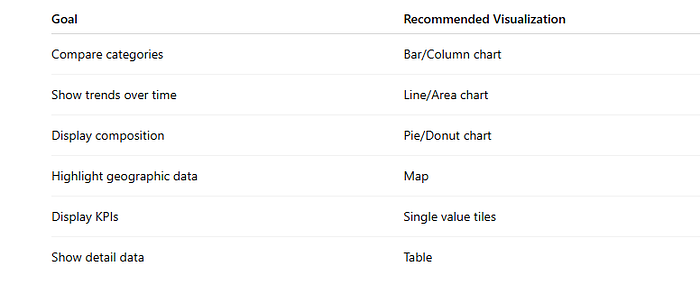
Selecione o tipo de visualização que melhor conta a história dos seus dados. Simplicidade é a chave para o entendimento; evite visuais puramente decorativos ou confusos.
10. Consistência Visual: Credibilidade em Cada Detalhe
Mantenha uma paleta de cores limitada e alinhada à sua marca. Use fontes e formatos de rótulo uniformes. Deixe legendas, rótulos e eixos consistentes entre os gráficos. Alinhe os tiles de forma organizada para um layout limpo e baseado em grade. Defina um tema (ex: azul para positivo, vermelho para negativo) e aplique-o em tudo.
11. Interatividade na Medida Certa
Interatividade é valiosa quando adiciona clareza. Use filtros (para períodos, regiões, categorias), cross-filters (para explorar relações) e drill-downs (para insights mais profundos). Evite muitos filtros sobrepostos ou caminhos de drill complexos. Adicionar um botão "Resetar Filtros" pode ajudar os usuários a voltarem às configurações padrão rapidamente.
12. Títulos e Rótulos Que Falam por Si
Títulos claros tornam os dashboards autoexplicativos. Cada tile deve responder a uma pergunta (ex: "Receita por Região", e não "Gráfico de Receita"). Use tooltips ou textos de exibição para contexto adicional. Por exemplo: Título: "Top 5 Produtos por Margem de Lucro" com um Tooltip: "Baseado em dados dos últimos 12 meses.".
13. Destaque o Que Importa
Guie a atenção do usuário com formatação condicional (verde para crescimento, vermelho para queda), tiles de valor único para KPIs de alto impacto e anotações para explicar picos ou mudanças. Se as vendas caíram no último trimestre, uma anotação pode explicar o motivo (ex: "Queda sazonal devido à redução de promoções").
14. Design Responsivo: Para Todas as Telas
Seus dashboards devem ficar bons em desktop, tablet e celular. Use layouts responsivos sempre que possível e teste as visualizações em telas menores. Menos tiles funcionam melhor em dispositivos móveis.
Colaboração e Manutenção: Mantendo Tudo nos Trilhos
15. Compartilhe Com Sabedoria
Limite o acesso a quem realmente precisa. Evite compartilhar dashboards enormes para não sobrecarregar as consultas. Use permissões de pasta e grupos de usuários para um controle de acesso eficaz.
16. Entregas Agendadas: Relatórios Sob Medida
Agende e-mails ou exportações de dashboards no Looker. Envie resumos diários, semanais ou mensais em formatos como PDF ou CSV. Um "Dashboard Resumo Executivo" enviado toda segunda-feira de manhã para a liderança é um exemplo clássico.
17. Monitore a Performance
Utilize os dashboards de System Activity do Looker ou o Painel de Performance do Admin para rastrear dashboards lentos, tempo de carregamento de consultas e Looks ou Explores não utilizados. Otimize ou retire dashboards com desempenho fraco regularmente.
Conclusão
Um dashboard no Looker é tão bom quanto seu design e sua performance. Ao seguir estas melhores práticas, você criará dashboards visualmente claros, otimizados para performance, fáceis de explorar e orientados para a ação.
Quando os usuários confiam na velocidade e clareza dos seus dashboards, eles se sentem mais seguros para tomar decisões com base em dados. Comece simples, continue aprimorando e deixe que seus dashboards no Looker se tornem o coração da história analítica da sua organização.

chat_bubble Comentários (0)
Nenhum comentário ainda. Seja o primeiro a comentar!
Deixe seu comentário