
Seu Primeiro Dashboard no Looker: Desvendando Insights Rápido!
Um Dashboard no Looker é tipo um painel de controle turbinado para os seus dados. Ele junta várias visualizações, que chamamos de tiles, para te dar uma ideia clara do que está rolando, tudo de uma vez. Com ele, você fica de olho em indicadores chave, tendências e resumos importantes, tudo construído a partir dos seus dados.
No final deste guia, você vai estar craque em:
- Criar um dashboard novinho em folha.
- Adicionar e configurar os tiles.
- Usar filtros para deixar tudo dinâmico.
- Ajustar o visual e a interatividade.
- Salvar e compartilhar com a galera.
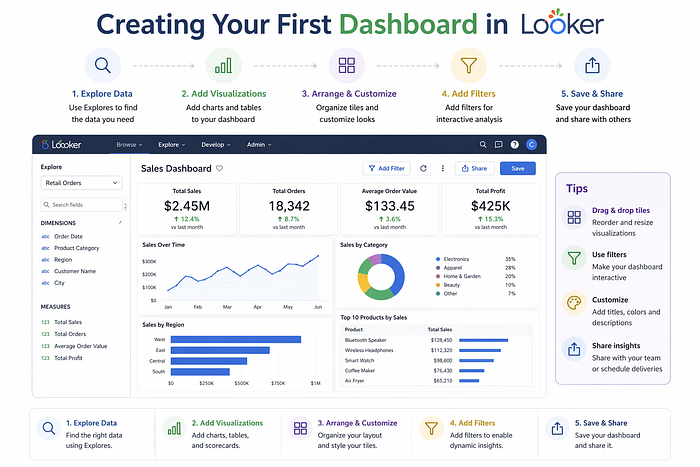
O Que Raios é um Dashboard no Looker?
Basicamente, um dashboard no Looker é uma tela que organiza relatórios e gráficos usando o modelo de dados que você já tem. A ideia é juntar tudo em um lugar só, agilizar a tomada de decisões e permitir que você interaja com os dados, como aplicar filtros ou explorar detalhes.
Pensa num Dashboard de Vendas, por exemplo. Ele poderia mostrar:
- Total de Vendas
- Receita por Região
- Top 10 Produtos Mais Vendidos
- Tendência de Crescimento Mensal
Como Criar um Dashboard no Looker: Mão na Massa!
Existem duas formas de botar um dashboard para funcionar no Looker:
- Pela Página de Explore: Monte sua visualização (um gráfico ou tabela), clique em Save → To Dashboard, escolha um dashboard existente ou crie um novo. Simples assim!
- Pela Página de Dashboard: Vá em Folders → New → Dashboard. Depois, clique em Add Tile → Visualization e escolha um Explore. Aí é só configurar os gráficos e filtros na moral.
Passo a Passo: Seu Primeiro Dashboard de Vendas
Vamos criar um “Dashboard de Performance de Vendas”.
Passo 1: Achando o Lugar Certo
Vá em Folders → Your Workspace. Clique em New → Dashboard. Dê um nome maneiro, tipo “Dashboard de Performance de Vendas”, e clique em Create Dashboard.
Passo 2: Seu Primeiro Tile Chegou!
Clique em Add Tile → Visualization. Escolha o Explore: Orders. Selecione as seguintes opções:
- Dimension: Region
- Measure: Total Sales
Clique em Run, escolha o tipo de gráfico (que tal um Gráfico de Barras?) e depois Save to Dashboard.
💡 Dica: Cada tile é basicamente uma consulta salva com a sua visualização.
Passo 3: Mais Tiles Para Aumentar o Poder!
Você pode adicionar vários tiles para cobrir diferentes ângulos dos seus dados. É só repetir o Passo 2, mas usando outros Explores e métricas.
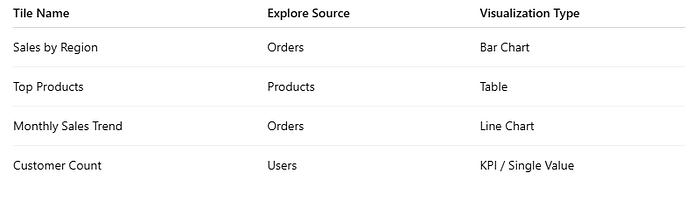
Passo 4: Turbinando com Filtros
Filtros deixam seu dashboard super interativo. Para adicionar um:
- Clique em Filters → Add Filter.
- Escolha um campo (tipo “Order Date”).
- Selecione o tipo de filtro (Data, Texto, Número, etc.).
- Configure como quiser (por exemplo, “Últimos 30 dias”).
- Clique em Update Dashboard.
Para conectar os filtros aos tiles:
- Clique em Filter → Edit Tile Filter.
- Selecione quais tiles devem reagir a esse filtro (por exemplo, todos os que usam “Order Date”).
Passo 5: Dando um Toque Final no Visual
Agora é hora de deixar tudo bonito! Arraste e redimensione os tiles para organizar o espaço. Ajuste as colunas e, em Edit → Tile Settings, você pode renomear ou mudar o estilo de cada tile. Escolha entre Grid layout ou Freeform layout.
💡 Dica: Coloque os KPIs mais importantes no topo e os gráficos de tendência logo abaixo.
Passo 6: Textos e Imagens Para Dar o Charme
Para deixar seu dashboard mais profissional e fácil de entender, clique em Add Tile → Text. Adicione títulos, explicações ou até mesmo o logo da sua empresa para um toque extra.
Passo 7: Salvar e Compartilhar o Sucesso
Clique em Save Dashboard. Defina as permissões (quem pode ver, quem pode editar) e pronto! Você pode copiar o link para compartilhar ou até programar relatórios por e-mail.
Opções de Compartilhamento:
- Por link.
- Relatórios por e-mail agendados.
- Exportar como PDF.
Exemplo de Layout de Dashboard
Um bom exemplo é o “Visão Geral da Performance de Vendas”, que junta os dados mais importantes em uma tela clara.
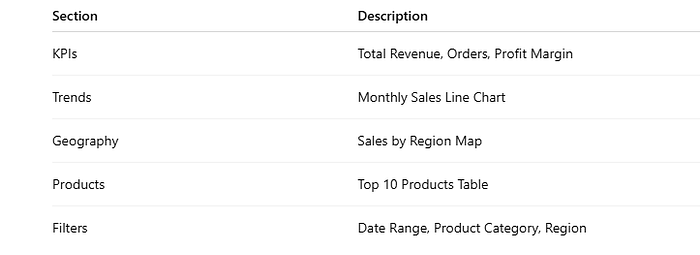
Boas Práticas Para Seus Dashboards
- Mantenha 5 a 7 tiles principais por dashboard.
- Use cores e estilos de gráficos consistentes.
- Prefira filtros globais em vez de filtros por tile.
- Evite tiles com consultas muito pesadas.
- Dê nomes bem descritivos para seus tiles.
- Revise os dados regularmente para garantir a precisão.
Resumindo a Ópera
Um dashboard no Looker é a ferramenta ideal para transformar seus dados brutos em informações visuais, interativas e fáceis de compartilhar. Ele te ajuda a ter uma visão clara e a tomar as melhores decisões.
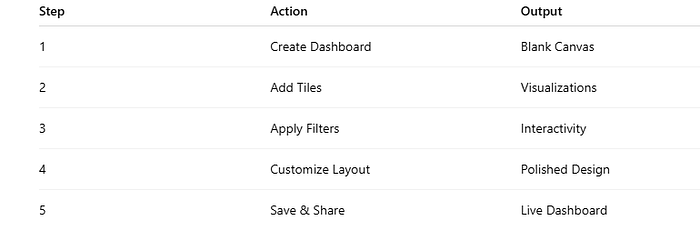

chat_bubble Comentários (0)
Nenhum comentário ainda. Seja o primeiro a comentar!
Deixe seu comentário