
Turbine Seus Dados: Criando Dashboards Poderosos
Dashboards são o auge da visualização e do compartilhamento de insights no universo da tecnologia de dados. Eles reúnem vários relatórios e visualizações em um só lugar, transformando dados brutos em informações acionáveis. Com o Looker, você pode monitorar métricas chave, identificar tendências e tomar decisões baseadas em dados em tempo real, tudo isso sem precisar de um único código.
Seja para um resumo executivo, um painel de performance de marketing ou um relatório de funil de vendas, as ferramentas flexíveis do Looker para layout, filtros e tiles facilitam a criação de dashboards profissionais e de alto impacto.
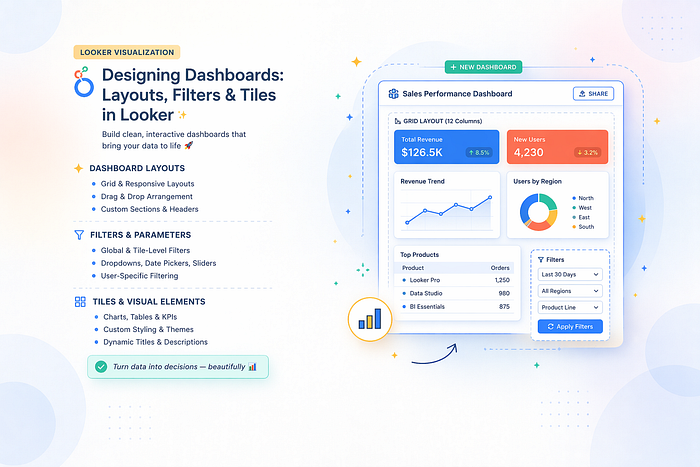
O Que é um Dashboard no Looker?
Pense em um dashboard no Looker como o seu centro de comando para dados. É uma tela customizável que exibe um conjunto de visualizações, chamadas de tiles. Cada tile pode ser um relatório salvo (um Look), uma consulta direta ou um bloco de texto/HTML. Essa organização permite:
- Acompanhar métricas essenciais (receita, rotatividade, leads).
- Consolidar diferentes fontes de dados em uma única visão.
- Aplicar filtros globais que atualizam todas as visualizações de uma vez.
- Compartilhar ou agendar relatórios para entrega automática.
Tipos de Dashboards no Looker
O Looker oferece duas abordagens principais para dashboards:
Dashboards Criados pelo Usuário (Modernos)
- Construídos diretamente na interface do Looker.
- Com uma experiência de arrastar e soltar fácil de usar.
- Suporte completo para filtros, tiles e layouts flexíveis.
Dashboards em LookML
- Definidos via código LookML.
- Ideais para controle de versão e implantações consistentes em larga escala.
Para a maioria dos usuários de negócio, os dashboards modernos criados pela interface são a escolha mais prática e visualmente intuitiva.
Componentes Essenciais de um Dashboard
Um dashboard típico é composto por:
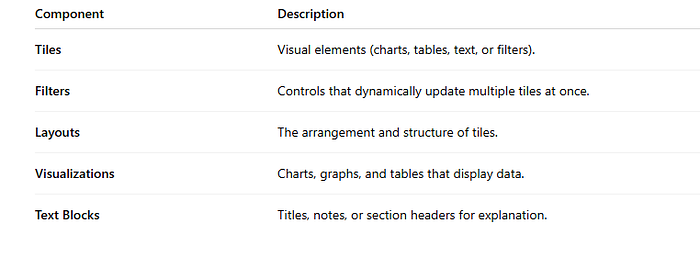
Criando Seu Dashboard: Passo a Passo
Passo 1: Navegando para a Área de Dashboards
No menu principal do Looker, vá em Browse → Dashboards. Escolha a pasta desejada e clique em + New → Dashboard. Dê um nome claro, como "Visão Geral de Vendas", e adicione uma descrição se necessário.
Passo 2: Adicionando os Tiles (Blocos de Visualização)
Tiles são os blocos de construção. Existem três tipos principais:
- Tile Baseado em Look: Adicione relatórios que você já salvou. Clique em Add Tile → From a Look, pesquise e selecione o seu Look.
- Tile de Consulta: Crie visualizações do zero diretamente no dashboard. Clique em Add Tile → Visualization, escolha a fonte de dados (Explore) e monte sua consulta. Selecione o tipo de visualização e salve.
- Tile de Texto/Markdown: Use para títulos, notas ou instruções. Clique em Add Tile → Text e utilize Markdown para formatar seu conteúdo. Dica: Use tiles de texto para organizar seções, como "Métricas de Receita" ou "Insights de Clientes".
Passo 3: Organizando o Layout
O layout define a aparência do seu dashboard. Você pode escolher entre Freeform, onde você posiciona os tiles livremente, ou Grid, que alinha os tiles a uma grade estruturada. Redimensione, reordene e renomeie os tiles para otimizar a visualização. Uma boa prática é colocar KPIs importantes no topo.
Passo 4: Implementando Filtros Interativos
Filtros tornam seu dashboard dinâmico, permitindo aos usuários refinar os dados. Clique em Filters → Add Filter e escolha um campo (Data do Pedido, Região, Segmento de Cliente). Configure o tipo de filtro (dropdown, checkbox, data, texto) e, opcionalmente, defina valores padrão. Em seguida, associe o filtro aos tiles que devem responder a ele.
Exemplo: Um filtro de "Região" pode atualizar simultaneamente os tiles "Receita por Região" e "Produtos Mais Vendidos por Região".
Passo 5: Ajustando Cada Tile Individualmente
Explore as configurações de cada tile para aprimorar a narrativa visual. Você pode mudar o tipo de visualização (gráfico de barras, linhas, pizza), personalizar cores, legendas, ordenação e até habilitar a exploração de dados (drill fields).
Passo 6: Salvando e Visualizando Seu Dashboard
Após finalizar a configuração, clique em Save no canto superior direito, dê um nome e escolha a pasta. Seu dashboard estará acessível no menu Dashboards e pronto para ser compartilhado, atualizando dinamicamente sempre que os dados mudarem.
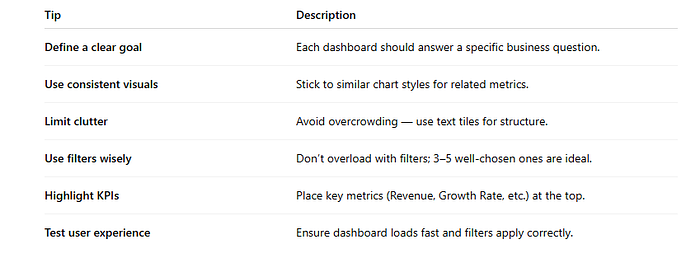
Boas Práticas para um Design de Dashboard de Sucesso
- Foco na Audiência: Adapte o dashboard às necessidades de quem vai usá-lo.
- Simplicidade é Chave: Evite sobrecarregar com muita informação. Priorize o essencial.
- Consistência Visual: Use paletas de cores e estilos de gráficos uniformes.
- Clareza nos Títulos: Use nomes descritivos para tiles e filtros.
- Hierarquia da Informação: Destaque as métricas mais importantes.
Exemplo Prático: Dashboard de Performance de E-commerce
Objetivo: Monitorar vendas, conversão e performance regional em uma loja online.
Tiles: Receita Total (KPI), Receita por Região (Gráfico de Barras), Top 10 Produtos (Tabela), Pedidos ao Longo do Tempo (Gráfico de Linhas), Retenção de Clientes (Gráfico de Pizza), Título "Visão Geral de KPIs de Vendas" (Texto).
Filtros: Intervalo de Datas, Região, Categoria de Produto.
Este dashboard oferece uma visão rápida e consolidada do desempenho por geografia, categoria e tempo para a liderança.
Compartilhamento e Agendamento
Após a criação, seu dashboard pode ser compartilhado via pastas ou links. Você também pode agendar o envio automático de relatórios em formatos como PDF, CSV ou imagem para emails ou plataformas de comunicação. Além disso, é possível incorporar dashboards em outras ferramentas utilizando SDKs específicos.
Dica Pro: Agende relatórios semanais para executivos ou gerentes de vendas.
Conclusão
Criar dashboards no Looker é uma arte que une a narrativa de dados com a precisão técnica. Ao dominar layouts, filtros e tiles, você transforma dados brutos em insights valiosos para toda a organização. Explore mais sobre otimização de performance e dashboards em LookML para levar sua análise de dados a um nível corporativo.

chat_bubble Comentários (0)
Nenhum comentário ainda. Seja o primeiro a comentar!
Deixe seu comentário