
Turbine seu Time com Dashboards: Compartilhe e Agende Dados Sem Complicação
Depois de montar aquele dashboard matador no Looker, o próximo passo é fazer a galera toda ter acesso àquela mina de ouro de informações. E o Looker manja muito disso, oferecendo várias formas de compartilhar, seja por link direto, agendando entregas automáticas ou integrando com outras ferramentas que você já usa, como e-mail e Slack. O objetivo é simples: manter todo mundo na mesma página com dados fresquinhos, sem precisar ficar fazendo login toda hora.
Compartilhando seus Dashboards em um Piscar de Olhos
Ter o acesso facilitado aos seus dashboards é fundamental. Com o Looker, isso é moleza.
Via Link Direto: Compartilhe Rapidinho
A forma mais direta de compartilhar um dashboard é simplesmente copiando o link dele. É aquele esquema de copiar e colar que a gente usa para tudo, né?
Como fazer:
- Abra o dashboard que você quer compartilhar.
- Clique no ícone de Compartilhar (geralmente no canto superior direito).
- Escolha a opção “Compartilhar” e depois “Copiar link”.
Com esse link em mãos, é só mandar pelo chat, e-mail ou qualquer outra plataforma que você use para se comunicar. Lembre-se: se a sua empresa usa Single Sign-On (SSO) ou Google Workspace, certifique-se de que quem receber o link tem permissão para visualizar o dashboard. Ninguém quer vazar informação sem querer, né?
Link Público ou Embutido: Leve os Dados Onde Quiser
Se a ideia é integrar seus dashboards em outros lugares, como sites internos da empresa ou wikis, o Looker também te dá essa força. Você pode embutir esses painéis para que fiquem acessíveis de onde a equipe mais circula.
Como fazer:
- Clique em “Compartilhar” e depois em “Embutir URL”.
- Personalize algumas opções, como remover o cabeçalho ou aplicar filtros específicos.
- Copie o código gerado (geralmente um iframe).
- Cole esse código na plataforma onde você quer que o dashboard apareça.
Fique ligado: Para usar links públicos, o administrador do Looker na sua empresa precisa liberar essa funcionalidade. Assim, os dashboards ficam acessíveis sem a necessidade de login, o que pode ser ótimo para dar uma visão geral para mais gente.
Agendando Entregas Automáticas: Dados Chegando Até Você
Essa é uma das funções mais top do Looker: a automação de entregas. Você pode configurar para que dashboards sejam enviados automaticamente por e-mail, Slack ou salvos em nuvem.
Entregas por E-mail: Relatórios na Caixa de Entrada
Receber relatórios diretamente no e-mail é super prático. Você pode configurar a frequência e o formato que preferir.
Como fazer:
- Abra o dashboard desejado.
- Clique no menu de três pontinhos (⋮) e selecione “Entregar”.
- Na opção “Destino”, escolha “E-mail”.
- Coloque os endereços de e-mail dos destinatários.
- Escolha o formato: PDF (ideal para relatórios), CSV (para exportar os dados brutos) ou visualização inline.
- Defina a frequência: pode ser a cada hora, dia, semana, ou um cronograma personalizado.
- Adicione um recado ou assunto opcional.
- Clique em “Salvar Tudo”.
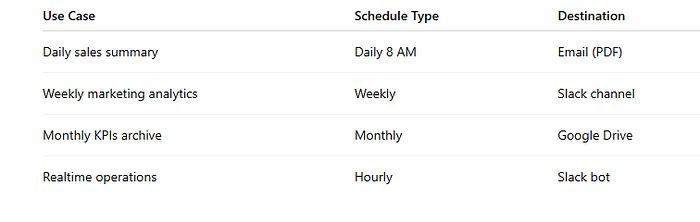
Exemplo prático: Imagina enviar o dashboard de “Desempenho de Vendas” toda segunda-feira às 8h, em formato PDF, para toda a equipe de vendas. Isso mantém todo mundo informado logo no início da semana.
Formatos suportados:
- PDF: Perfeito para gerar relatórios formais.
- CSV: Ótimo para exportar dados e trabalhar neles em planilhas.
- PNG: Uma imagem rápida do dashboard, como um snapshot.
Entregas para o Slack: Insights em Tempo Real
Se sua equipe usa o Slack para se comunicar, você pode fazer com que os insights dos dashboards cheguem direto lá. É só configurar para postar snapshots ou links em canais específicos.
Como fazer:
- Primeiro, garanta que o administrador do Looker já conectou a integração com o Slack.
- Na opção “Entregar”, escolha “Slack” como destino.
- Selecione o canal do Slack onde você quer que as informações apareçam (ex: #marketing ou #insights-vendas).
- Defina o formato da entrega e a frequência.
- Se quiser, inclua uma mensagem ou mencione colegas (@nome).
- Salve a configuração do agendamento.
O resultado? Sua equipe recebe as atualizações dos dashboards direto no Slack, de forma automática e no tempo certo, agilizando a comunicação e a tomada de decisões.
Salvando em Nuvem: Google Drive, S3 e Outros Destinos
Precisa guardar seus relatórios em outros lugares para arquivamento ou uso posterior? O Looker te permite enviar as informações para serviços de armazenamento em nuvem.
Como fazer:
- Na tela de “Entregar”, escolha “Armazenamento Externo” como destino.
- Selecione onde você quer salvar: Google Drive, Amazon S3 ou um servidor SFTP.
- Forneça as credenciais ou o caminho de armazenamento.
- Escolha o formato de saída e a programação das entregas.
- Salve tudo.
Um exemplo de uso: Salvar automaticamente as exportações de dados semanais em um bucket do S3 para ter tudo arquivado e seguro.
Gerenciando seus Agendamentos: Controle Total
A flexibilidade é chave. Se precisar ajustar algo nos seus agendamentos, é só acessar e modificar.
Como fazer:
- Clique no seu ícone de perfil e depois em “Agendamentos”.
- Você verá uma lista completa de tudo que está programado.
- A partir daí, você pode pausar ou retomar um agendamento, editar a frequência ou o destino, e claro, deletar o que não usa mais.
Dica para administradores: Os gestores podem visualizar e gerenciar todos os agendamentos dos usuários. Isso ajuda a manter a conformidade e facilita auditorias internas.
Melhores Práticas para Usar Dashboards
Para extrair o máximo dos seus dashboards e agendamentos, siga estas dicas:
- Para agilidade e colaboração: Use o Slack.
- Para executivos: Envie resumos em PDF.
- Para analistas: Armazene exportações CSV no Google Drive ou S3.
- Controle de acesso é crucial: Garanta que apenas usuários autorizados recebam dashboards com dados sensíveis.
- Evite sobrecarga: Não agende dashboards com consultas muito pesadas para horários de pico de uso.
Em resumo: Compartilhar e agendar dashboards no Looker simplifica a forma como sua equipe se mantém informada. Seja por um e-mail semanal automático ou uma atualização instantânea no Slack, o Looker garante que os dados estejam acessíveis e que a colaboração flua sem obstáculos.

chat_bubble Comentários (0)
Nenhum comentário ainda. Seja o primeiro a comentar!
Deixe seu comentário